(WIP)
Onderstaand artikel beschrijft wat de noden zijn als architect om op basis van een opmetingsplan (opgemaakt door de landmeter) in Revit een 3D model te kunnen maken van een terrein (3D TopoSolid)
Algemeen
1) Zorg ervoor dat alles wat het terrein “stuurt” wordt aangeleverd:
Hoogtemetingen
Voldoende hoogtepunten d.m.v. 3D AutoCAD-punten, 3D AutoCAD Blocks of Civil 3D CoGo points om een correct DTM te kunnen maken.
Voldoende densiteit van meetpunten opdat ze het terreinverloop goed weergeven. Meer punten geven meer detail en zorgt voor een gedetailleerde digitale reproductie van het maaiveld.
Relevante punten van constructies die het maaiveld bepalen bij voorkeur mee opnemen (putdeksels,...)
Breeklijnen.
Zorg om voldoende breeklijnen in 3D op te nemen en aan te leveren als 3D (poly)lines of C3D feature lines zoals:
Taluds (boven- en onderkant talud)
Randen van verhardingen en bermen.
Waterlopen, grachten, greppels
Constructies allerhande die het maaiveld vormen : keermuren (boven- en onderzijde), trappen, borduren, drempels
Aansluitingen naar bestaande gebouwen
Rand van het perceel/projectgrens in 3D
...
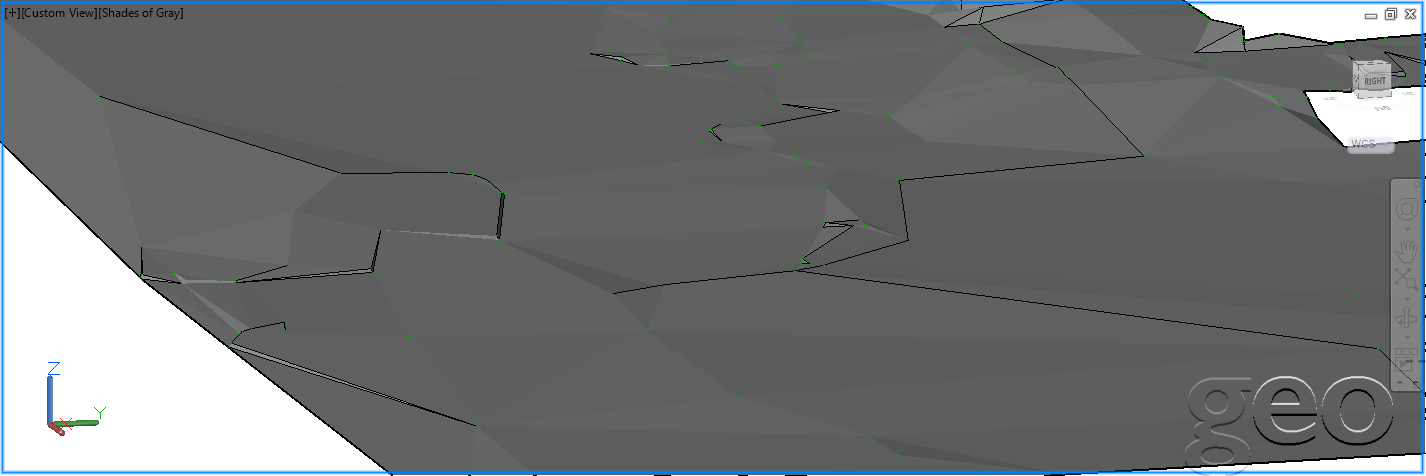
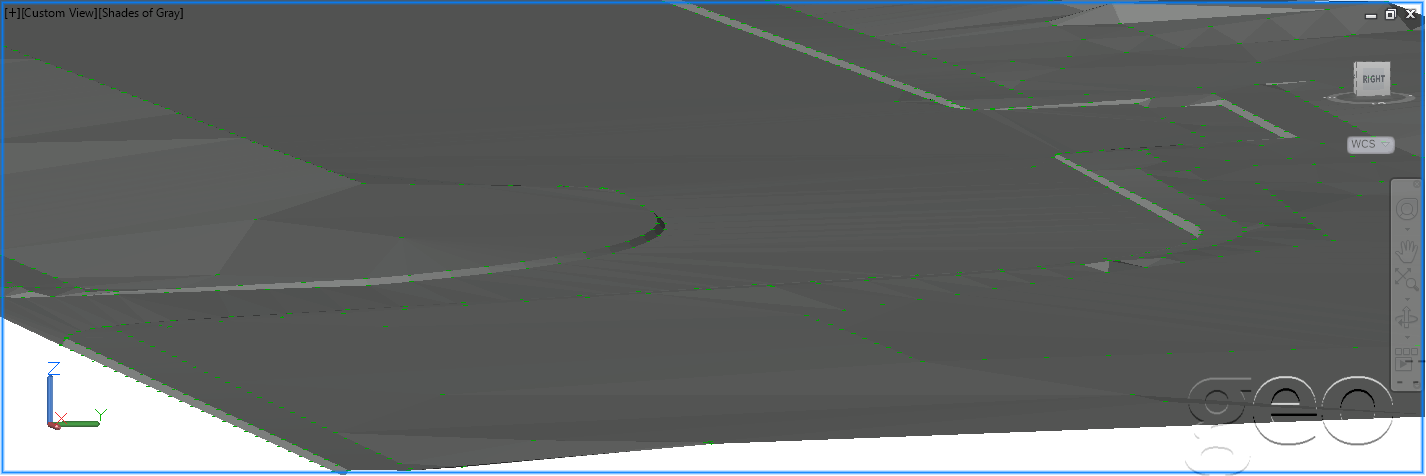
Zonder breeklijnen is een terreinmodel vaak onbruikbaar en niet gedetailleerd genoeg (zie onderstaande voorbeelden).
2) Referenties & coördinaten:
Voor een ideale uitwisseling, worden deze gegevens best gegeorefereerd aangeleverd, d.w.z. op de juiste locatie in de werkelijkheid. Zo is er geen discussie over de positionering van het project.
Coördinatenstelsel: Lambert '72 (EPSG 31370) of Lambert 2008 (EPSG 3812)
Hoogtereferentie: TAW (Tweede Algemene Waterpassing)
Aanduiding van (Optioneel):
Meetpunten / vaste referentiepunten
Eventuele referentiepeilen op site
3) Bestandsformaten:
Plannen worden bij voorkeur aangeleverd in DWG-formaat. Dit vooral met het oog op zo weinig mogelijk gegevensverlies en vermijden van problemen met eenheden.
Indien de landmeter reeds zelf in de mogelijkheid verkeert om een terreinmodel op te bouwen en aan te leveren, wordt dit aanbevolen. Hij is immers diegene die ter plaatse is geweest en de vormgeving van het terrein het beste kent.
Terreinmodellen kunnen als volgt aangeleverd worden (afhankelijk van de landmeetverwerkingssoftware waarmee de landmeter werkt):
AutoCAD DWG met 3D Faces (triangulatie uit landmeetverwerkingssoftware)
LandXML (indien architect in Revit met de Environment plug-in werkt)
Civil 3D DWG met Civil 3D Surfaces
Revit-specifiek
Bovenstaande is een overzicht voor het bekomen van algemene gegevens om van hieruit via bijv. Civil 3D of andere landmeetverwerkingssoftware een terreinmodel te bekomen om dan via enkele workflows deze naar Revit over te brengen.
Om in Revit hier optimaal mee verder te werken, zijn er enkele zaken waar we rekening mee dienen te houden. Revit bouwt zijn TopoSolids immers op op verschillende manieren. Deze verschillende wijzen bieden echter ook verschillende resultaten qua nauwkeurigheid en graad van detail. Hieronder een overzicht van onze ondervonden best-practices:
Via Linked Topography (bron = Civil 3D Surface)
Werkwijze:
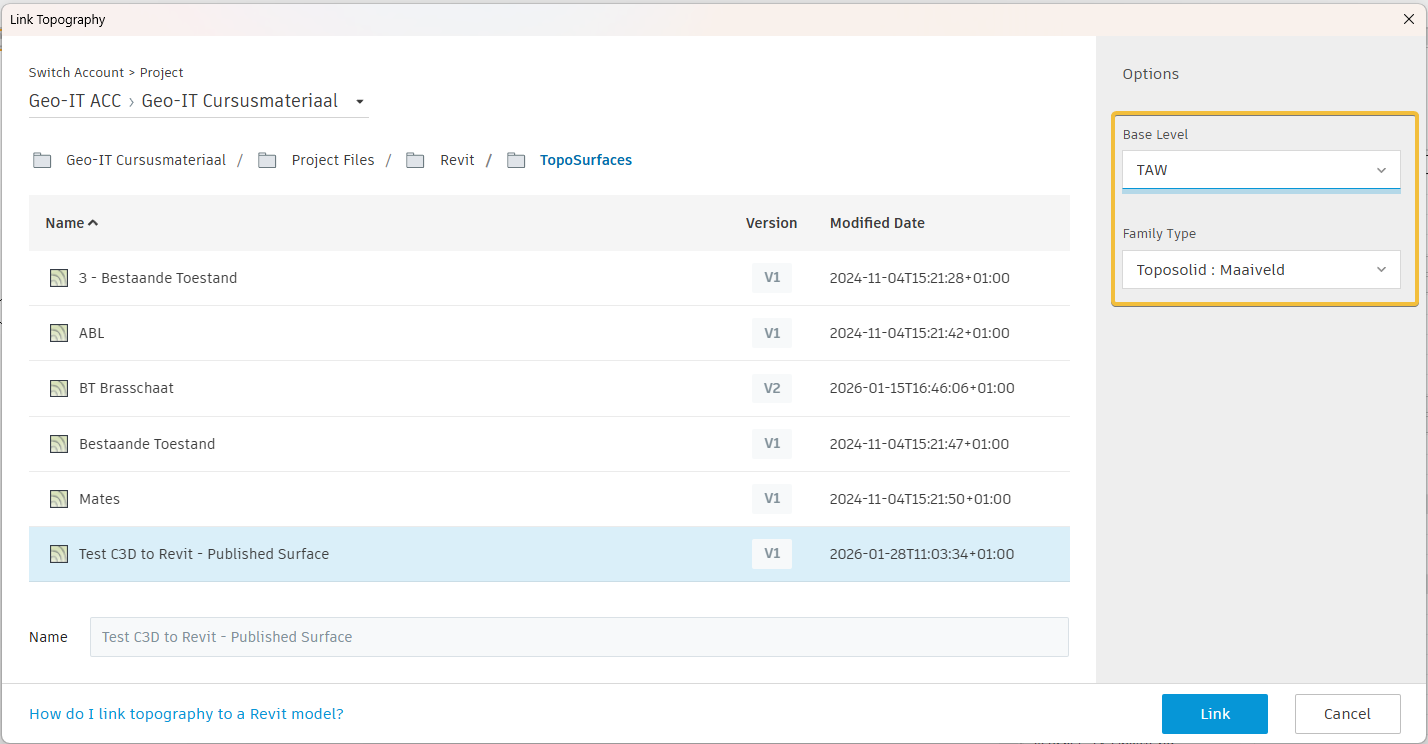
De landmeter levert de opmeting aan door vanuit Civil3D het Civil Surface te publishen naar ACC. De persoon die de data wil gebruiken kan via de manage tab in Revit gebruik maken van Link Topography. Om deze workflow te gebruiken is een Autodesk Docs licentie nodig.
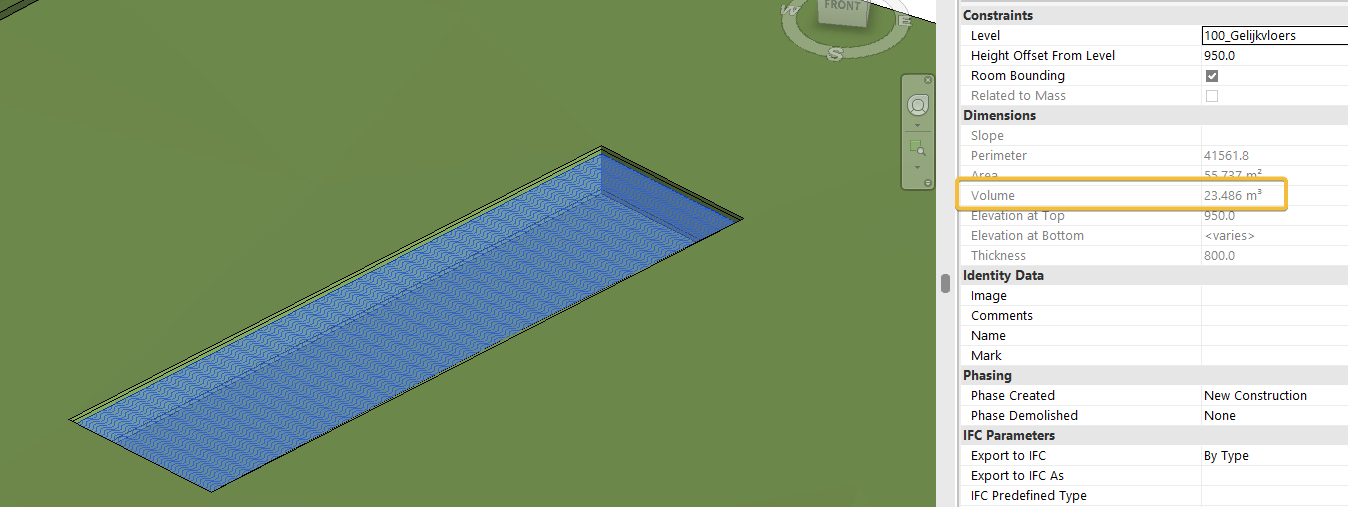
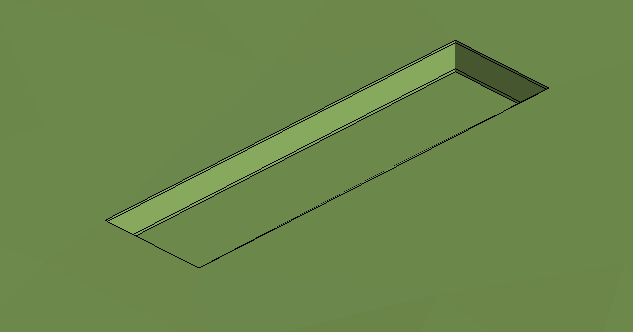
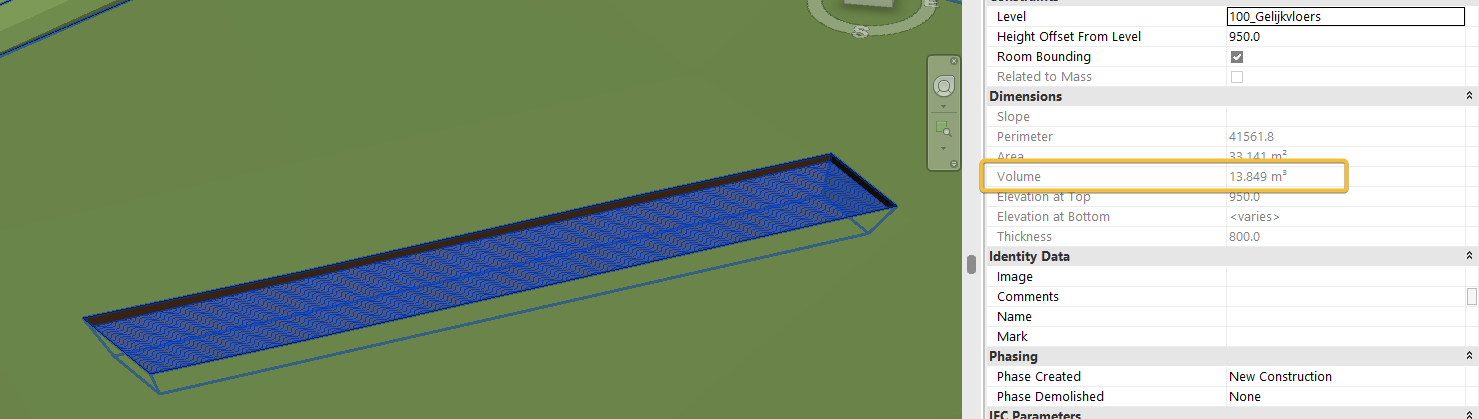
Om bijvoorbeeld WADI's te kunnen maken kan er een family gemaakt worden met een void in. Deze moet Face based zijn en in de categorie 'Structural foundations' staan. (Er is geen enkele andere categorie die gecut kan worden uit deze toposolid)
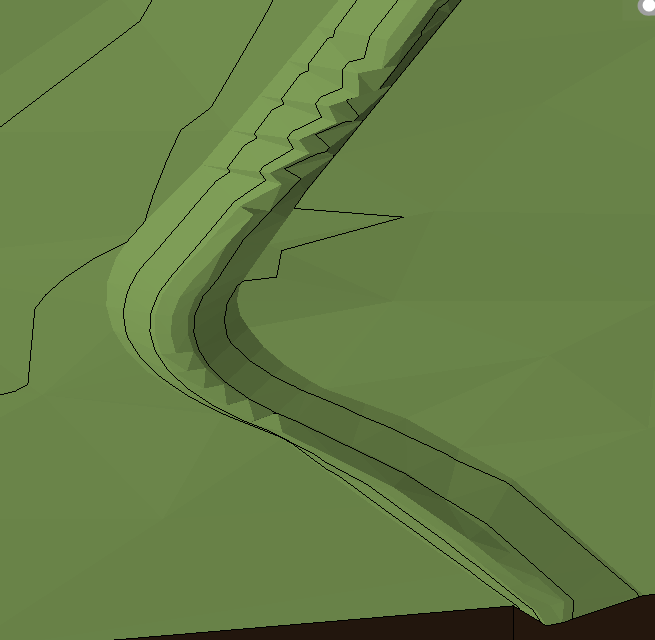
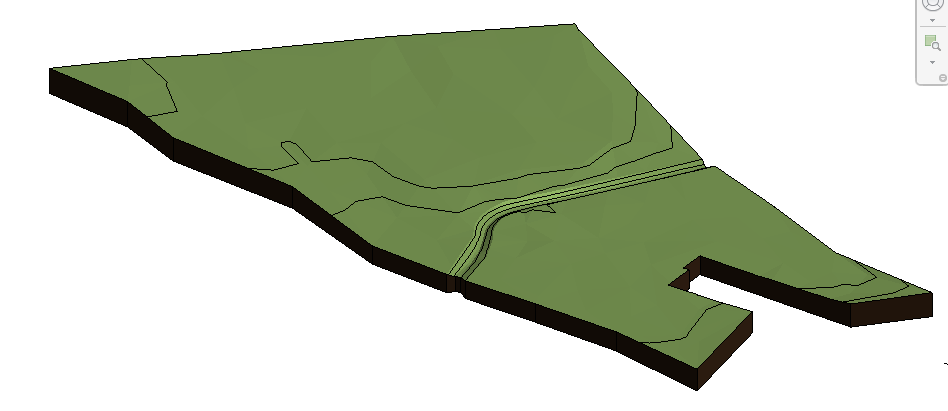
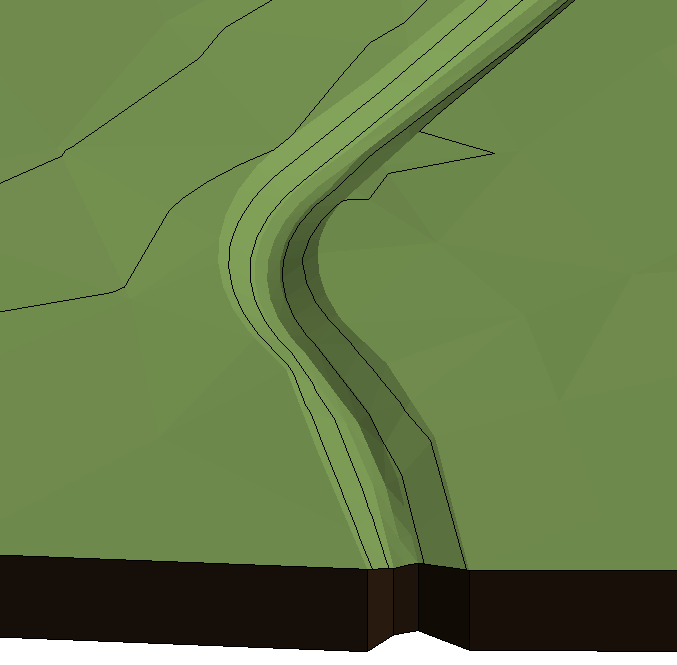
Door de link topography blijven breaklines netjes behouden. Dit is zichtbaar aan de gracht in het screenshot hieronder:
Voordeel:
Dit geeft qua TopoSolids over het algemeen het meest accurate resultaat weer (op voorwaarde dat Revit goed geconfigureerd is zie hier:https://help.autodesk.com/view/RVT/2026/ENU/?guid=GUID-B15F26EC-57C1-4570-8EAD-1A0C8089A23A ).
Nadeel:
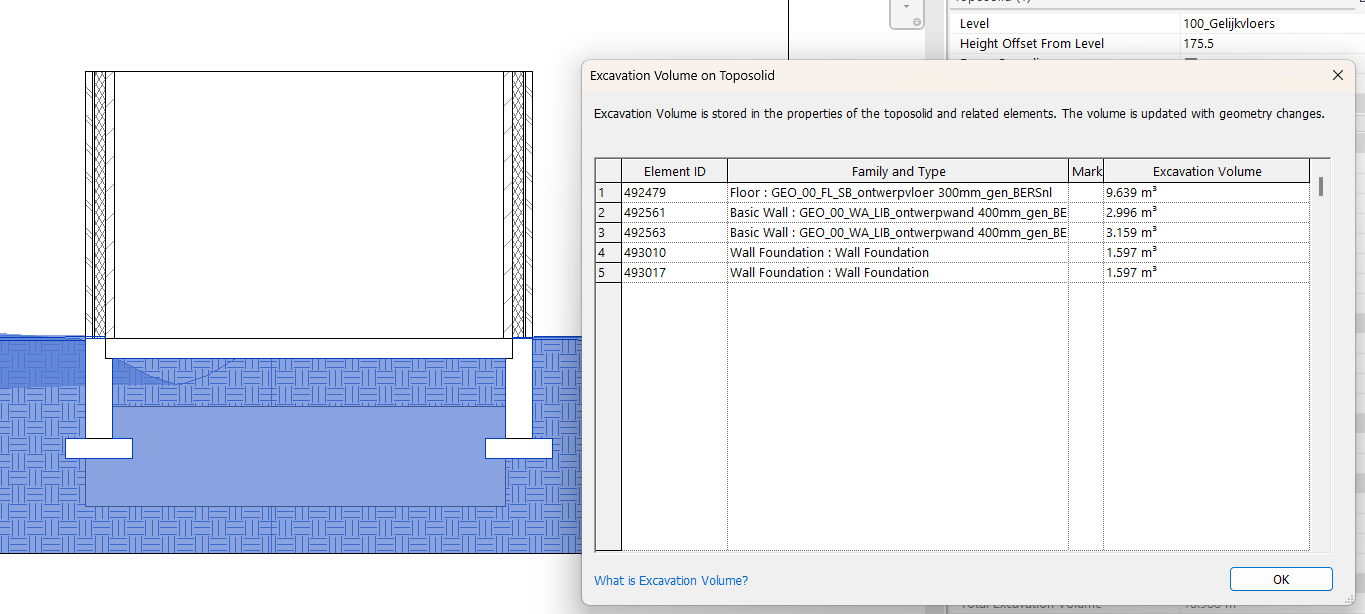
Uit de resulterende toposolid kunnen wel elementen (muren /vloeren/...) gecut worden, maar modify sub-elements kan niet gebruikt worden op deze toposolid.
Rechtstreeks in Revit
Hierbij wordt de voorkeur gegeven aan het inlezen van een DWG met 3D Faces omdat dit van de beschikbare opties op basis van een CAD file het beste resultaat geeft.
Werkwijze:
De Landmeter exporteert vanuit het Civil3D model naar DWG als 3D faces. Hiervoor moet een stijl gebruikt worden die op driehoeken. Daarna kan de knop 'Extract from surface > Extract objects' vanuit de contextual ribbon van Surfaces.
De Revit gebruiker kan deze DWG export inladen via Link CAD.
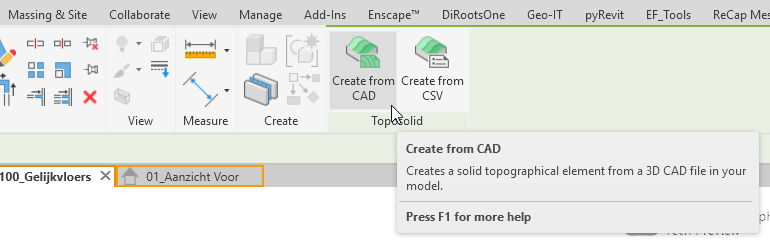
Daarna kan er via de Massing & Site tab gebruik gemaakt worden van Create toposolid from import CAD om een Toposolid aan te maken.
Voordeel: vlotter te bewerken TopoSolids. In tegenstelling met de Link Topography kunnen de modify sub-elements tools hier wel op gebruikt worden. De volledige functionliteiten van de toposolids is hier beschikbaar.
Nadeel: Geen 1-op-1 kopie van de faces uit het Civil3D model. Strakke randen zoals borduren of grachten worden soms minder gedetailleerd omdat Revit zelf gaat trianguleren.