
Er zijn in AutoCAD verschillende manieren om DWG-bestanden op te schonen. Dit kan bijvoorbeeld met de basisfuncties van AutoCAD (zoals AUDIT of PURGE) of met AutoCAD Map met MAPCLEAN. Bovendien geven deze tools zelden details over de uitgevoerde bewerkingen en de elementen die zijn opgeschoond of verwijderd.
Bovendien raakt een DWG-bestand vrijwel altijd vol met onnodige elementen en wordt het zwaarder dan nodig is. Door het bestand grondig op te schonen, kunt u blijven werken met een stabiel, licht en gezond bestand. Om al deze redenen biedt Autodesk nu een speciale tool aan, genaamd Drawing Cleanup Utility.
Installatie
Drawing Cleanup Utility kan worden gedownload vanuit uw Autodesk-account, in de sectie Producten en diensten. Klik onder AutoCAD-software op ‘Details weergeven’ en u vindt het hulpprogramma in de categorie ‘Plug-ins’:
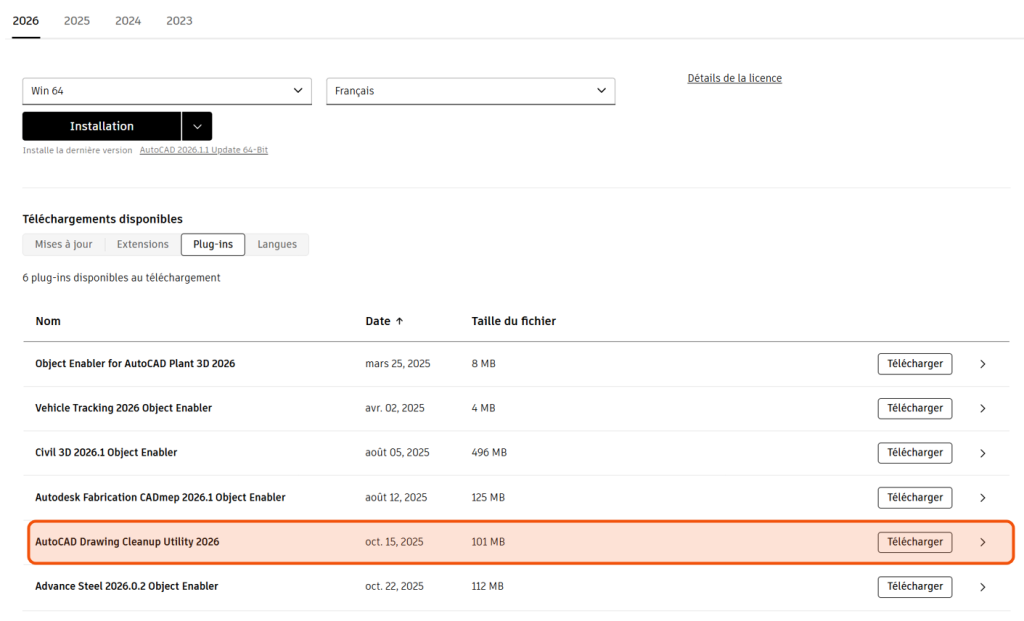
Belangrijk: AutoCAD moet op uw computer zijn geïnstalleerd om het hulpprogramma Drawing Cleanup Utility te kunnen gebruiken. |
Mogelijkheden
Autodesk Drawing Cleanup Utility voor AutoCAD is een lichtgewicht, zelfstandig werkende toepassing. Met de huidige versie kunnen objecten worden verwijderd zoals:
- Blocks
- Maatstijlen
- Lagen
- Lijntypes
- Tekststijlen
- Opgeslagen aanvragen
- Tekenschalen
- Materialen
Evenals verweven elementen en naamloze objecten:
- Geometrie met lengte nul
- Lege tekstobjecten
- 'Orphaned' gegevens
Ten slotte is het mogelijk om een rapport in Excel-formaat te downloaden met daarin de informatie over de opschoontaak en de verwijderde elementen. Drawing Cleanup Utility is nu beschikbaar in versie 1.3 en er zullen in de toekomst nieuwe functies en verbeteringen worden toegevoegd.
Werking
Bij de lancering ziet de tool er als volgt uit:
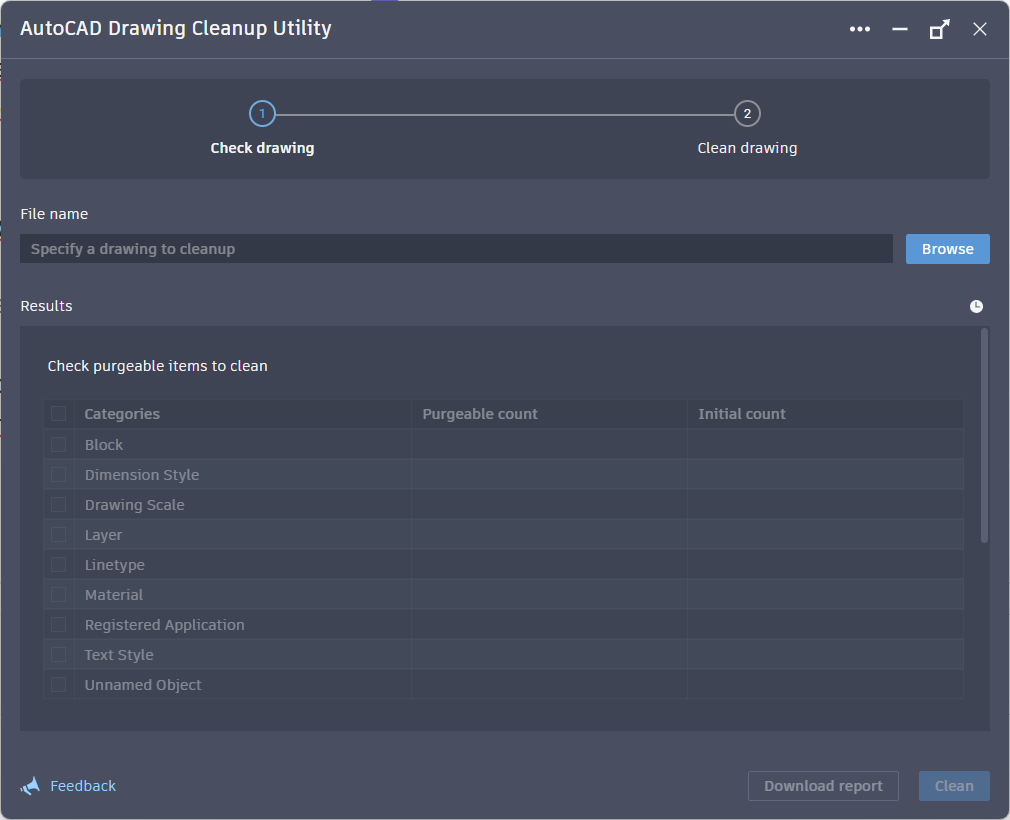
De bewerking verloopt in twee stappen:
- Controle van de tekening
- Opschonen van de tekening
We selecteren het DWG-bestand en het hulpprogramma analyseert binnen enkele seconden de inhoud van de tekening. Het informeert ons over wat kan worden opgeschoond en geeft ons ook gedetailleerde informatie over het bestand:
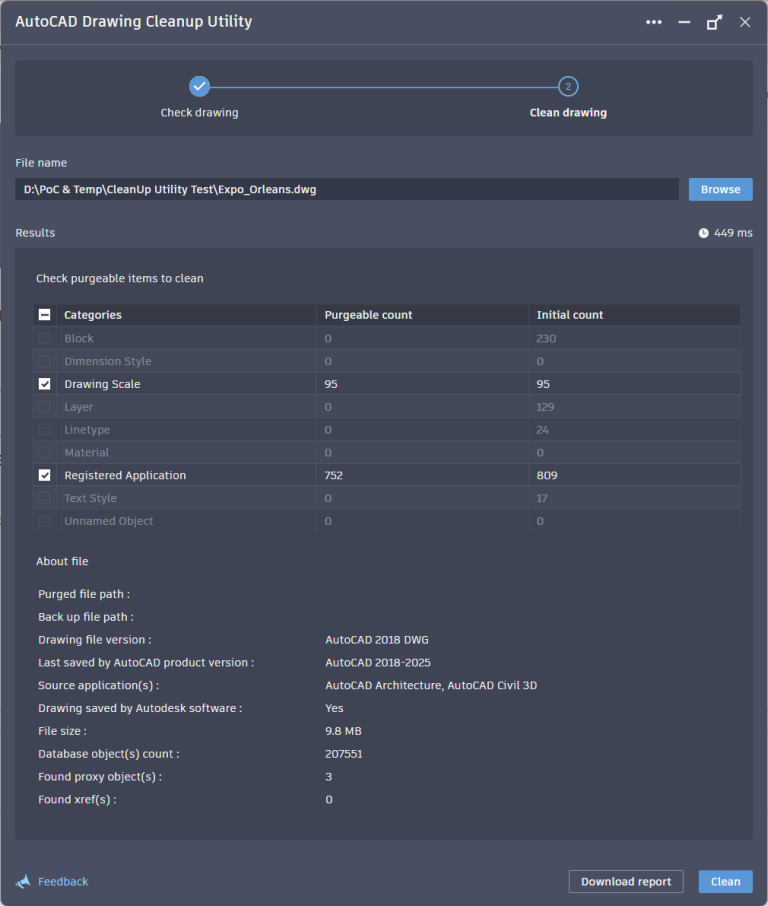
In deze fase kunt u het gedetailleerde rapport (knop ‘Download Report’ onderaan) in Excel-formaat downloaden. Het rapport bevat een groot aantal gegevens, zoals een lijst met proxy-objecten, lagen, lijntypes, variabelen, blokken, enz. Nu hoeft u alleen nog maar op de knop ‘Clean’ te klikken om de definitieve opschoning uit te voeren:
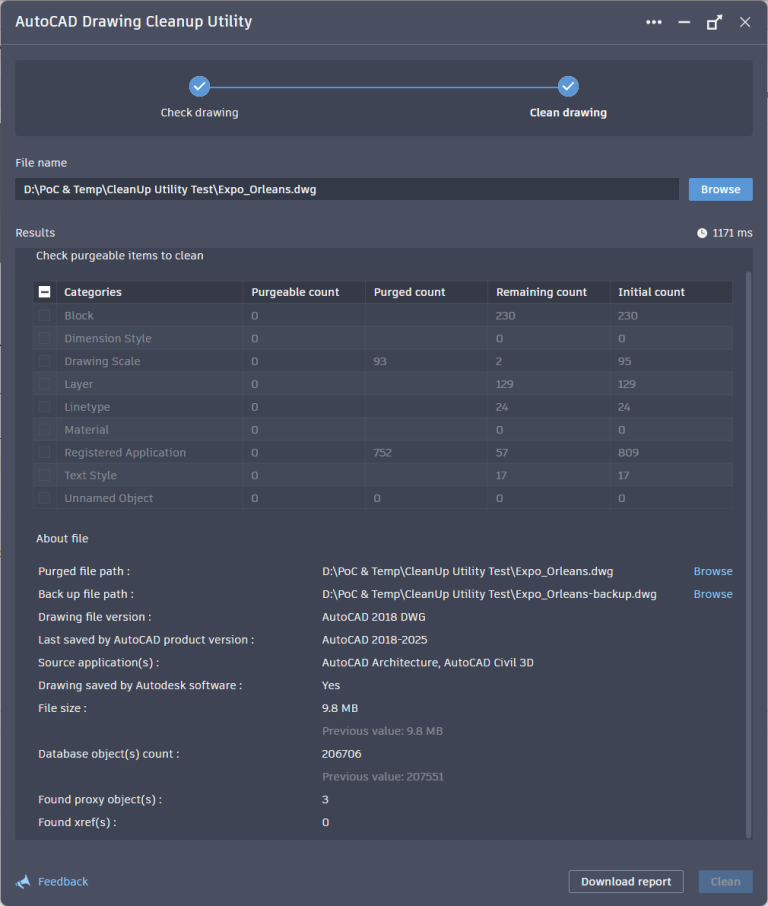
In het bovenstaande voorbeeld heeft het opschonen geen invloed gehad op de grootte van het bestand, maar dit hangt sterk af van de inhoud van de DWG. Standaard wordt een back-upbestand aangemaakt in dezelfde map, maar deze optie kan worden uitgeschakeld in de instellingen:
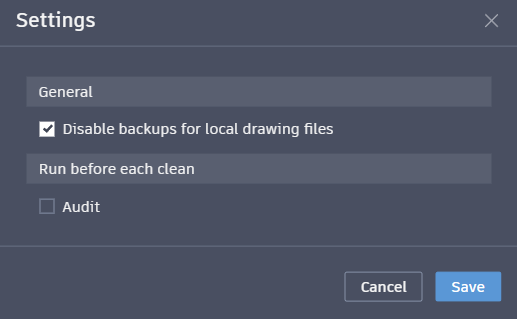
Zoals u op de bovenstaande schermafbeelding kunt zien, is het ook mogelijk om de optie “Audit” te activeren om het commando voor elke schoonmaakbeurt te starten. Voor meer informatie kunt u deze pagina met instructies raadplegen.