
Door deze stappen te volgen kan je de ortho template vervangen in een AutoCAD Plant 3D project.
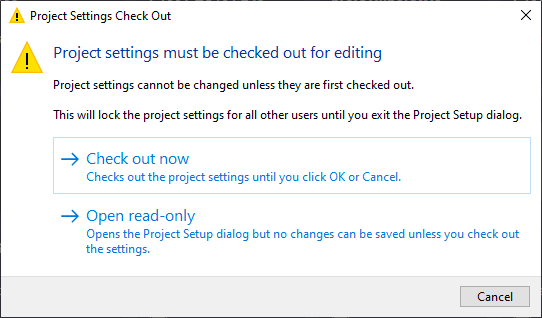
- Open het collaboration project en ga naar de project setup. Zorg ervoor dat de project settings op dat moment niet door een andere gebruiker uitgechecked zijn.
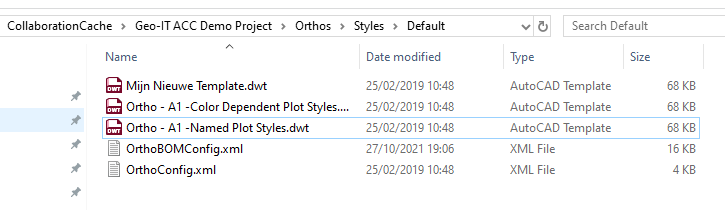
- In de windows verkenner ga je naar je collaboration cache folder*. Kopieer en plak je nieuwe template in de Orthos\Styles\Default folder.
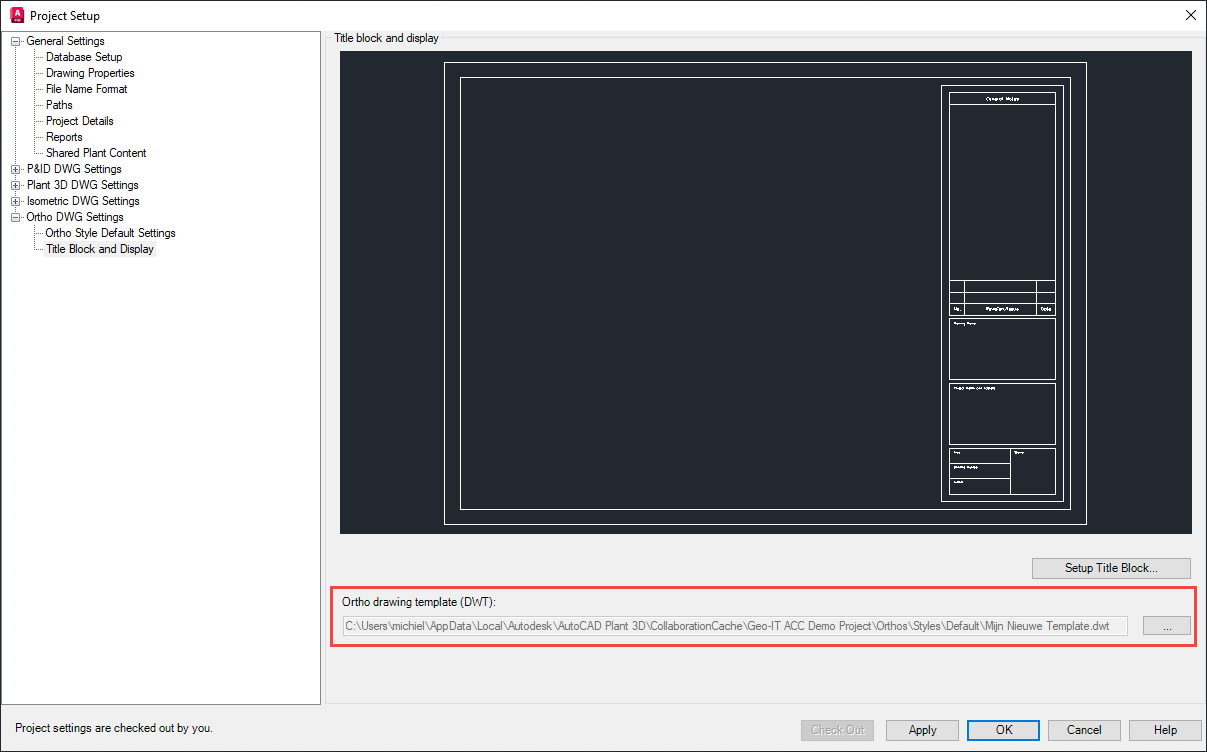
- In de AutoCAD Plant 3D project setup, ga je naar de node Ortho DWG Settings -> Title Block and Display, gebruik de menu knop om de nieuwe template te selecteren.
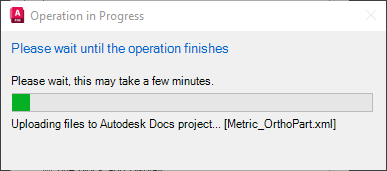
- Klik op OK om de project settings op te slaan. De wijzigingen worden ingecheckt en nieuwe bestanden worden opgeladen naar de ACC omgeving**.
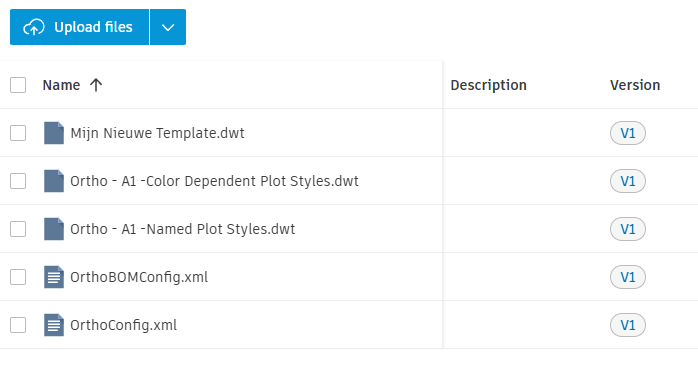
- Om de nieuwe template te gebruiken, kan een gebruiker de 'refresh from project' functie in de project manager activeren, of kan je de CollaborationCache folder verwijderen alvorens het project opnieuw te openen.
* De default locatie van de CollaborationCache folder is: C:\Users\<user>\AppData\Local\Autodesk\AutoCAD Plant 3D\CollaborationCache. Deze locatie kan gewijzigd worden met de Collaboration Options: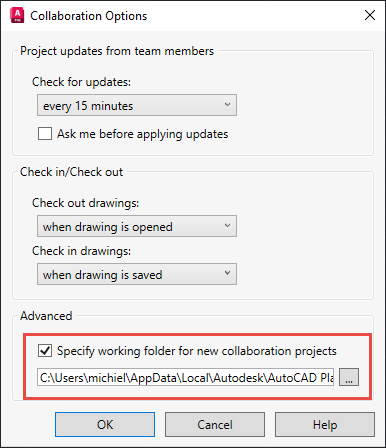
** Alle bestanden die toegevoegd worden aan de Orthos\Styles\Default folder worden mee opgeladen naar de ACC omgeving, ook als ze niet gebruikt worden als template in de project setup. Bij het downloaden van de ACC data tijdens het openen van het project, worden alle bestanden op deze manier opgeladen, mee gedownload naar de collaboration cache folder. Als tijdens de bovenstaande procedure bestanden uit de Default folder verwijderd werden, dan worden deze bij het inchecken van de project setup ook verwijderd van het ACC platform.
Je kan een template uit een andere locatie inladen, maar deze wordt niet mee opgeladen en gedownload uit de ACC omgeving als deze zich niet in de Orthos\Styles\Default folder bevindt.
Veel succes !!!
Volg onze opleidingskalender voor meer informatie over Plant 3D.