Excel templates
Voor het gebruik van Word en Excel templates kan u terecht op deze pagina.
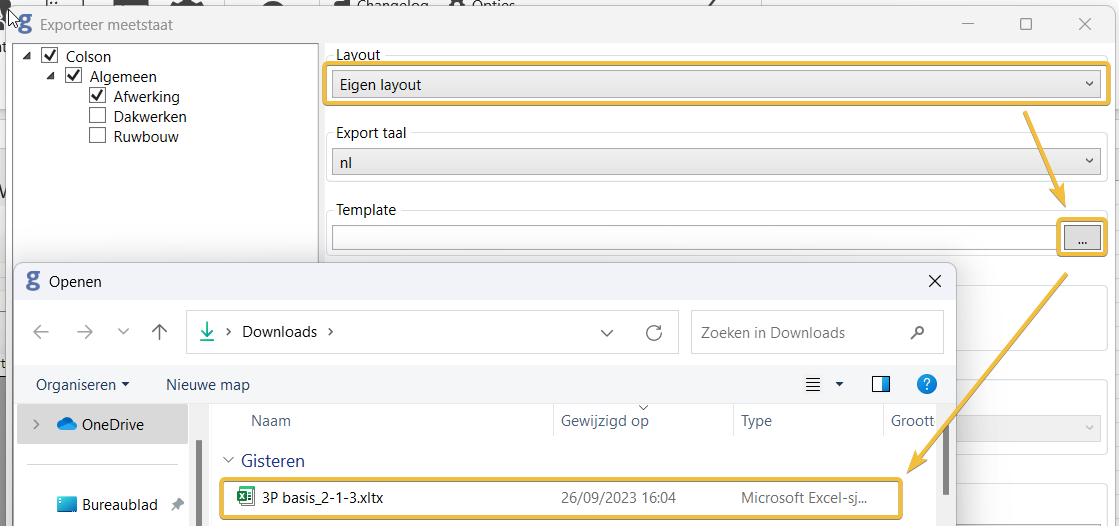
Samenvattende meetstaten kunnen naar een eigen/custom Excel template geëxporteerd worden. Hiervoor moet tijdens het exporteren de optie "Eigen layout" gekozen worden, en moet er een Excel template (XLTX) ingeladen worden.
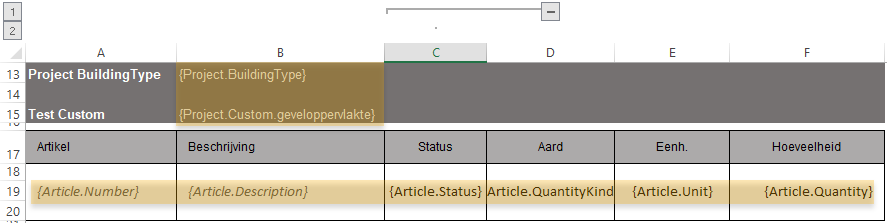
De Excel template is een standaard Excel document waarin onderstaande dynamische velden opgenomen kunnen worden. Deze dynamische velden worden tijdens het exporteren vervangen door de correcte inhoud uit de databank.
Let er bij het bewaren van de template op dat deze in XLTX formaat bewaard wordt.

Velden voor Excel templates
De oude Nederlandse veldnamen, zoals {ProjectNaam} en {Artikel.Omschrijving}, werken niet meer sinds versie 2.1.3.13. Gebruik de namen uit de tabel hieronder.
Veld | Taal variant beschikbaar? * |
| {Project.Name} | ❌ |
| {Project.Number} | ❌ |
| {Phase.Name} | ❌ |
| {Lot.Name} | ❌ |
| {ExportDate} | ❌ |
| {ExportUser} | ❌ |
| {Project.Address} | ❌ |
| {Project.SurfaceArea} kan meerdere lijnen zijn | ❌ |
| {Project.ContactPerson} | ❌ |
| {Project.Email} | ❌ |
| {Project.Telephone} | ❌ |
| {Project.Year} | ❌ |
| {Project.BuildingType} | ❌ |
| {Article.Number} | ❌ |
| {Article.Description} | ✅ |
| {Article.QuantityKind} | ✅ |
| {Article.Unit} | ✅ |
| {Article.ExtraInfo} | ✅ |
| {Article.BriefDescription} | ✅ |
| {Article.Brand} | ✅ |
| {Article.ProductType} | ✅ |
| {Article.Classification} | ✅ |
| {Article.Status} | ✅ |
| {Article.Quantity} wordt afgerond | ❌ |
| {Article.QuantityFormatted} wordt geformatteerd, geeft tekst i.p.v. een getal | ❌ |
| {Article.UnitPrice} | ❌ |
* Taal variant = achteraan het veld kan een taalcode toegevoegd worden.
Op die manier kunnen in één export meerdere talen opgenomen worden.
- {Article.Description}
- {Article.Description.nl}
- {Article.Description.fr}
Word titelbladen
Word titelbladen kunnen aan een moederlastenboek gekoppeld worden.
Dit doe je door een .DOCX bestand te selecteren/uploaden in het moeder lastenboek scherm: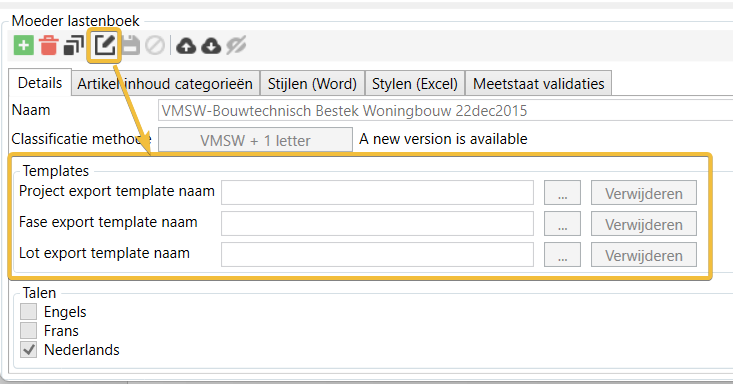
Vervolgens kan tijdens het exporteren van een project aangevinkt worden welke titelbladen gebruikt moeten worden:

In het .DOCX bestand kunnen de onderstaande dynamische velden gebruikt worden. Zowel [Veld] als {Veld} werkt.
Op alle titelbladen (project, fase en lot):
- [Project.Number]
- [Project.Name]
- [Project.Address]
- [Project.SurfaceArea]
- [Project.ContactPerson]
- [Project.Email]
- [Project.Telephone]
- [Project.Year]
- [Project.BuildingType]
- [Project.Custom.NAAMMETADATA] (zie Custom Project metadata onderaan)
Alleen op het titelblad van de fase en van het lot:
- [Phase.Name]
- [Lot.Name]
Waarom werken die twee niet op het titelblad van het project?
Het titelblad van het project wordt één keer vooraan het volledige lastenboek geplaatst en hoort dus niet bij één bepaalde fase of één bepaald lot. Bij een project met meerdere fases of loten bestaat er geen juiste waarde om er te zetten, dus blijven die velden er altijd leeg, ook bij een project met één fase en één lot.
Plaats ze op het titelblad van de fase of van het lot. Daar krijgt elke fase en elk lot zijn eigen naam mee.
De oude Nederlandse veldnamen, zoals [PROJECTNAAM] en [FASE], werken niet meer sinds versie 2.1.3.13.
Een taalcode achteraan een veld, zoals .nl of .fr, werkt alleen in Excel templates en niet in de Word titelbladen.
De gekoppelde titelbladen worden tijdens het exporteren van een project ingevoegd: het titelblad van het project komt één keer vooraan het document, en het titelblad van de fase en van het lot worden vóór elk lot geplaatst. Bevat een fase meerdere loten, dan verschijnt het titelblad van die fase dus meerdere keren, zodat elk lot ook als los document kan vertrekken.
De inhoud van de verschillende tags is afkomstig van de aan het project gekoppelde metadata. Deze kan hier ingegeven worden:
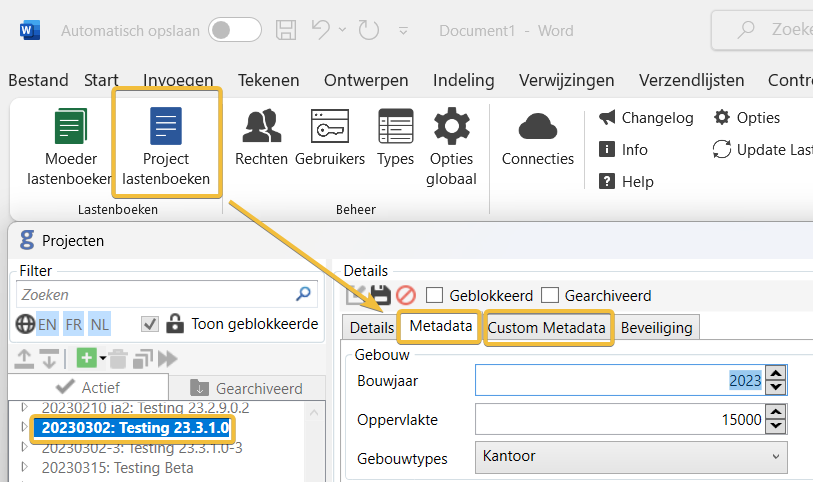
Custom Project metadata:
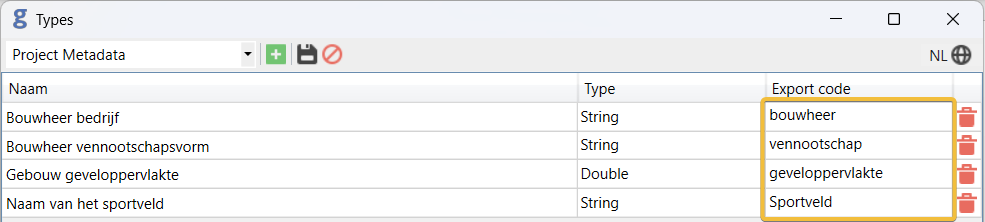
Via LastenboekLink > Types > Project Metadata kan je zelf bijkomende metadata velden aanmaken, en zelf een export code instellen waarmee deze metadata velden in Excel templates en Word titelbladen gebruikt kunnen worden:
- Te gebruiken tag: {Project.Custom.NAAMMETADATA}
- Voorbeeld: {Project.Custom.geveloppervlakte}
Enkele voorbeelden :
- In bijlage een voorbeeld van VMSW en P3 layout die je kan plaatsen in een folder naar keuze. De locatie waar de templates zich bevinden kan ingesteld worden bij de Opties globaal.
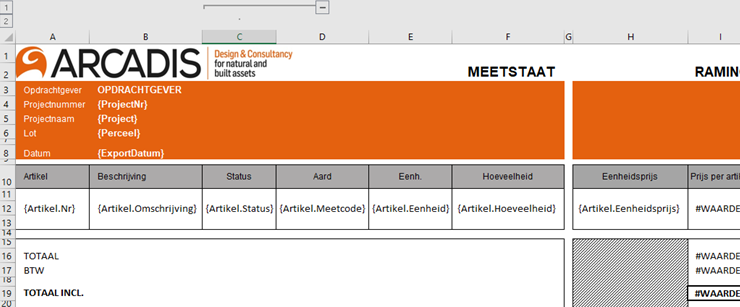
- Hierbij ook een printscreen voorbeeld van Arcadis